NocoDB in 2026: Eine kostenlose Airtable Alternative mit Docker selbst hosten
 Lukas Mauser
NocoDB ist 2026 eine der praktischsten Open-Source Airtable Alternativen. Es verwandelt Datenbanken wie PostgreSQL, MySQL, MariaDB, SQL Server und SQLite in eine kollaborative Spreadsheet UI mit Forms, Kanban, Gallery, Calendar, Map Views, APIs, Webhooks und Rollen.
Das ist spannend, weil Airtable inzwischen nicht mehr nur ein nettes Spreadsheet-Datenbank-Tool ist. Es ist eine größere App-Building Plattform geworden, und die Paid Plans rechnen weiter pro Seat ab. Stand Juni 2026 kostet Airtable Team $20/User/Monat bei jährlicher Zahlung und Business $45/User/Monat bei jährlicher Zahlung. NocoDB Community ist dagegen self-hosted, kostenlos und listet unlimited Seats, Records und Storage.
Suchst du etwas Einfacheres? Wenn du kein Docker Compose anfassen willst, nimm unseren Guide Self-hosting NocoDB the easy way und deploy NocoDB auf Sliplane in ein paar Klicks.
Video Guide
NocoDB vs Airtable in 2026
Für die meisten Teams ist das der praktische Unterschied:
| Tool | Am besten für | Pricing Snapshot | Self-Hostable | Größter Tradeoff |
|---|---|---|---|---|
| Airtable | Polierte SaaS App Builder und Datenbank-Workflows | Free Plan; Team $20/User/Monat; Business $45/User/Monat | Nein | Einfach und poliert, aber Per-Seat SaaS Pricing und weniger Kontrolle über Daten |
| NocoDB Cloud | Hosted NocoDB ohne Infrastruktur-Betrieb | Free bis 3 User; Plus ab $12/Seat/Monat oder $108/Monat für unlimited Seats; Business ab $24/Editor/Monat | Nein | Bequem, aber Cloud Limits für Records, Storage, APIs und externe Datenbank-Verbindungen je nach Plan |
| NocoDB self-hosted | Airtable-ähnliche UI auf deiner eigenen Datenbank | Free Community Edition; nur Serverkosten | Ja | Du kümmerst dich um Updates, Backups und Server, außer du nutzt eine Plattform wie Sliplane |
Wenn du vor allem eine Spreadsheet-UI für strukturierte Daten willst, passt NocoDB sehr gut. Wenn du einen kompletten internen App Builder mit eigenen Seiten und Workflows brauchst, vergleich auch NocoBase und unsere Liste mit Open-Source NocoBase Alternativen.
Voraussetzungen
Für lokale Tests brauchst du:
- Docker Desktop oder Docker Engine
- Basic Terminal-Zugriff
- Port
8080frei auf deinem Rechner
Die Image-Versionen unten waren am 10. Juni 2026 aktuell:
nocodb/nocodb:2026.06.0postgres:18.4
Check NocoDB auf Docker Hub und das Postgres Docker Image, bevor du in Production gehst. Versionen pinnen ist gut. Updates für immer ignorieren eher nicht.
Lokal mit SQLite testen
SQLite ist der schnellste Weg, NocoDB lokal auszuprobieren. Führ das in einem leeren Ordner aus:
mkdir -p nocodb

docker run -d --name nocodb \
  -v "$(pwd)"/nocodb:/usr/app/data \
  -p 8080:8080 \
  nocodb/nocodb:2026.06.0
Das startet NocoDB, speichert lokale Daten in ./nocodb und macht die App unter http://localhost:8080 verfügbar.
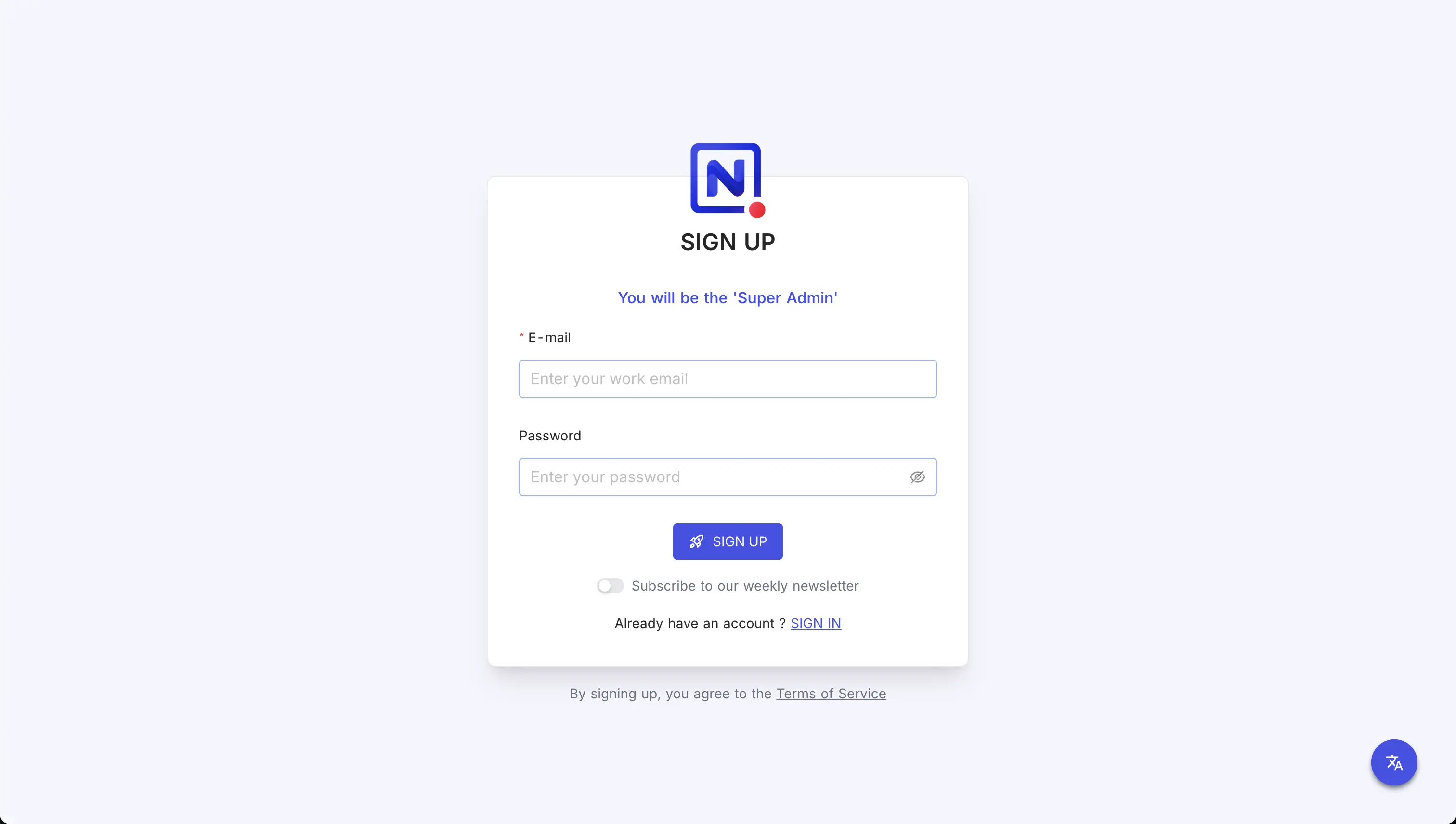
Öffne http://localhost:8080 im Browser und erstell den ersten Admin User.
SQLite ist okay für Tests und sehr kleine private Setups. Für alles, was ein Team nutzt, nimm PostgreSQL.
Lokal mit PostgreSQL testen
Erstell zuerst ein Docker Network, damit NocoDB und PostgreSQL miteinander sprechen können:
docker network create nocodb-net
Starte dann PostgreSQL:
mkdir -p postgres

docker run -d --name nocodb-postgres \
  --network nocodb-net \
  -e POSTGRES_USER=nocodb \
  -e POSTGRES_PASSWORD=nocodb-local-password \
  -e POSTGRES_DB=nocodb \
  -v "$(pwd)"/postgres:/var/lib/postgresql \
  postgres:18.4
PostgreSQL 18 nutzt im offiziellen Docker Image /var/lib/postgresql als empfohlenes Mount Target. Wenn du PostgreSQL 17 oder älter nutzt, check die Docker Hub Docs, weil der empfohlene Datenpfad anders ist.
Starte jetzt NocoDB und verbinde es mit PostgreSQL:
mkdir -p nocodb

docker run -d --name nocodb \
  --network nocodb-net \
  -v "$(pwd)"/nocodb:/usr/app/data \
  -p 8080:8080 \
  -e NC_DB="pg://nocodb-postgres:5432?u=nocodb&p=nocodb-local-password&d=nocodb" \
  -e NC_AUTH_JWT_SECRET="replace-this-with-a-long-random-secret" \
  nocodb/nocodb:2026.06.0
Öffne http://localhost:8080 und erstell deinen Admin Account.
Mit Docker Compose
Für ein wiederholbares Setup erstell eine Datei namens compose.yml:
services:
  postgres:
    image: postgres:18.4
    container_name: nocodb-postgres
    environment:
      POSTGRES_USER: nocodb
      POSTGRES_PASSWORD: nocodb-local-password
      POSTGRES_DB: nocodb
    volumes:
      - postgres_data:/var/lib/postgresql
    networks:
      - nocodb-net
    restart: unless-stopped

  nocodb:
    image: nocodb/nocodb:2026.06.0
    container_name: nocodb
    depends_on:
      - postgres
    environment:
      NC_DB: "pg://postgres:5432?u=nocodb&p=nocodb-local-password&d=nocodb"
      NC_AUTH_JWT_SECRET: "replace-this-with-a-long-random-secret"
    ports:
      - "8080:8080"
    volumes:
      - nocodb_data:/usr/app/data
    networks:
      - nocodb-net
    restart: unless-stopped

volumes:
  postgres_data:
  nocodb_data:

networks:
  nocodb-net:
Starte alles:
docker compose up -d
Prüf, ob beide Container laufen:
docker compose ps
Dann öffne http://localhost:8080.
NocoDB auf Sliplane deployen
Wenn du NocoDB in der Cloud willst, aber keinen VPS managen möchtest, deploy es auf Sliplane. Du bekommst HTTPS, persistente Volumes, Logs, Restarts und eine öffentliche Domain, ohne Reverse Proxy Config.
Step 1: Projekt erstellen
Log dich bei Sliplane ein, erstell ein Projekt und nenn es nocodb.
Step 2: PostgreSQL deployen
Deploy einen PostgreSQL Service über die Sliplane Presets. Lass ihn privat, außer du hast einen sehr guten Grund, ihn öffentlich zu machen. Kopier Internal Hostname, Datenbankname, User und Passwort aus den Service Settings.
Step 3: NocoDB deployen
Deploy aus der Registry und nutz:
docker.io/nocodb/nocodb:2026.06.0
Füg ein Volume mit diesem Mount Path hinzu:
/usr/app/data
Füg diese Environment Variables hinzu. Nutz dabei Internal Hostname und Credentials von deinem PostgreSQL Service:
NC_DB="pg://postgres-abc123.internal:5432?u=nocodb&p=nocodb-local-password&d=nocodb"
NC_AUTH_JWT_SECRET="replace-this-with-a-long-random-secret"
NC_PUBLIC_URL="https://nocodb-example.sliplane.app"
Step 4: Deployen und einloggen
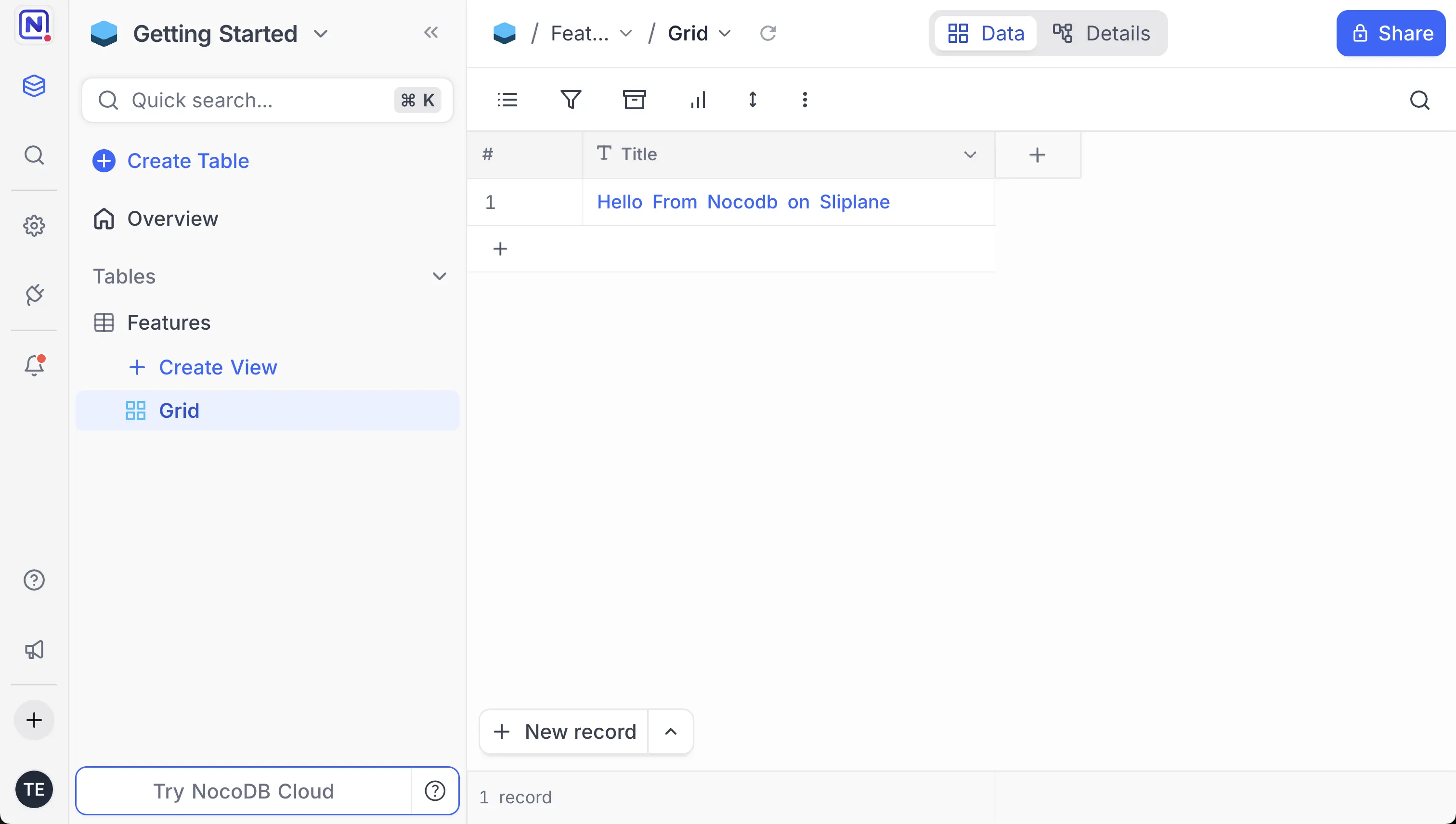
Klick auf Deploy, warte bis der Service healthy ist, öffne dann die sliplane.app Domain und erstell deinen ersten Admin User.
Maintenance Tipps
Mach Backups vom NocoDB Volume und von der PostgreSQL Datenbank. Das Volume speichert Uploads und App-Daten. PostgreSQL speichert die Metadata Database.
Für Updates:
docker compose pull
docker compose up -d
Bevor du Image-Versionen in Production änderst, lies die NocoDB Release Notes, mach ein Backup und teste das Update auf einer Kopie, wenn die Instanz wichtig ist.
Für Security: nutz ein langes NC_AUTH_JWT_SECRET, halte PostgreSQL privat, aktiviere SSO/MFA, wenn deine Edition es unterstützt, und pack keine sensiblen internen Daten in eine öffentliche Testinstanz.
FAQ
Ist NocoDB wirklich kostenlos?
Ja, NocoDB Community ist self-hosted und kostenlos. Du zahlst trotzdem für Server, Storage, Backups und deine Zeit. NocoDB Cloud hat eigenes Hosted Pricing und Limits.
Ist NocoDB ein kompletter Airtable Ersatz?
Für viele Datenbank-Workflows: ja. Es deckt Tables, Views, Forms, APIs, Webhooks, Rollen und Collaboration ab. Airtable ist als SaaS App-Building Plattform polierter. NocoDB gibt dir dafür mehr Kontrolle und Self-Hosting.
Soll ich SQLite oder PostgreSQL nutzen?
Nimm SQLite für schnelle Tests. Nimm PostgreSQL für Team-Setups, Production-Daten, bessere Backups und saubereres Scaling.
Ist NocoDB dasselbe wie NocoBase?
Nein. NocoDB ist eine Airtable-ähnliche Spreadsheet UI für Datenbanken. NocoBase ist ein No-Code/Low-Code App Builder mit Plugin-Architektur. Wenn du zwischen beiden entscheidest, lies unseren NocoBase Self-Hosting Guide.
Kann ich Automations an NocoDB hängen?
Ja. NocoDB hat APIs und Webhooks. Wenn du Self-Hosted Automation daneben willst, schau dir n8n, Activepieces oder unsere Zapier Alternativen an.
Zusammenfassung
NocoDB ist 2026 eine starke Airtable Alternative, wenn du eine Spreadsheet-UI, APIs und Collaboration ohne Per-Seat SaaS Pricing willst. Teste es lokal mit Docker, nutz PostgreSQL für Production und deploy es auf Sliplane, wenn du Self-Hosting-Vorteile willst, ohne den Server selbst zu managen.